Domain deutschpapier.de kaufen?
Wir ziehen mit dem Projekt
deutschpapier.de um.
Sind Sie am Kauf der Domain
deutschpapier.de interessiert?
domain@kv-gmbh.de · 0541-91531010
Domain deutschpapier.de kaufen?
Wie entferne ich das Suchfeld-Bild in Windows 10?
Um das Suchfeld-Bild in Windows 10 zu entfernen, musst du die Einstellungen deines Desktop-Hintergrunds ändern. Klicke mit der rechten Maustaste auf den Desktop und wähle "Anpassen". Gehe dann zu "Hintergrund" und wähle eine andere Option aus, um das Suchfeld-Bild zu ersetzen oder zu entfernen. **
Warum funktioniert mein Windows-Suchfeld seit einer Woche nicht mehr?
Es gibt verschiedene mögliche Gründe, warum das Windows-Suchfeld nicht mehr funktioniert. Es könnte ein Problem mit der Windows-Suche selbst geben, wie zum Beispiel beschädigte Dateien oder Einstellungen. Es könnte auch sein, dass eine andere Software oder ein Virus das Suchfeld beeinträchtigt hat. Eine weitere Möglichkeit ist, dass das Problem mit einem kürzlich installierten Windows-Update zusammenhängt. Es könnte hilfreich sein, das Betriebssystem auf den neuesten Stand zu bringen, den Computer neu zu starten oder die Windows-Suche zurückzusetzen, um das Problem zu beheben. **

Ähnliche Suchbegriffe für Windows-Suchfeld
Top-Angebote
Produkte zum Begriff Windows-Suchfeld:
-
Minecraft Schreibwaren-Jumbo-Set mit Blechdose und NotizbuchSchreibwaren-Bumper-Set im Minecraft-Design enthält ein Blech-Etui und ein Notizbuch für den praktischen Alltagseinsatz. Dieses Minecraft Schreibwarenset kombiniert wiedererkennbare Spielmarke mit nützlichem Schreibbedarf in einem kompakten Blech-Etui.10,91 €*Versand: 5,99 €Sichere Weiterleitung zum Anbieter
-
Heiting, Mareile: Windows 11Windows 11 , Das große Handbuch. Aktualisiertes Standardwerk für Einsteiger und Fortgeschrittene - inkl. aller Grundlagen und Profi-Tipps , Radlager > Sportfederung , Auflage: 5. Auflage, Erscheinungsjahr: 20231107, Produktform: Kartoniert, Autoren: Heiting, Mareile, Auflage: 24005, Auflage/Ausgabe: 5. Auflage, Seitenzahl/Blattzahl: 912, Themenüberschrift: COMPUTERS / Operating Systems / Windows Desktop, Keyword: Befehle; Computer PC; Hand-Buch Bücher lernen Tipps Workshops Wissen Anleitung Ratgeber verstehen; Microsoft Office; Praxisbuch; Ratgeber; Rheinwerk-Verlag; Tipps und Tricks; Windows-11-Wissen; Windows-Einstellungen; Windows-Grundlagen; Windows-Update; Windows-Upgrade, Fachschema: Betriebssystem (EDV)~Operating System~Windows 11~Betriebssystem (EDV) / Windows~MS-Windows~Windows, Sprache: Deutsch, Warengruppe: HC/Betriebssysteme/Benutzeroberflächen, Fachkategorie: Microsoft Windows, Thema: Verstehen, Text Sprache: ger, UNSPSC: 49019900, Warenverzeichnis für die Außenhandelsstatistik: 49019900, Verlag: Vierfarben, Verlag: Vierfarben, Verlag: Vierfarben, Länge: 241, Breite: 173, Höhe: 48, Gewicht: 1510, Produktform: Klappenbroschur, Genre: Mathematik/Naturwissenschaften/Technik/Medizin, Genre: Mathematik/Naturwissenschaften/Technik/Medizin, Vorgänger: 2789014, Vorgänger EAN: 9783842108905, Herkunftsland: DEUTSCHLAND (DE), Katalog: deutschsprachige Titel, Katalog: Gesamtkatalog, Katalog: Kennzeichnung von Titeln mit einer Relevanz > 30, Katalog: Lagerartikel, Book on Demand, ausgew. Medienartikel, Relevanz: 0300, Tendenz: -1, Unterkatalog: AK, Unterkatalog: Bücher, Unterkatalog: Hardcover, Unterkatalog: Lagerartikel, WolkenId: 265228719,90 €*Versand: 0,00 €Sichere Weiterleitung zum Anbieter
-
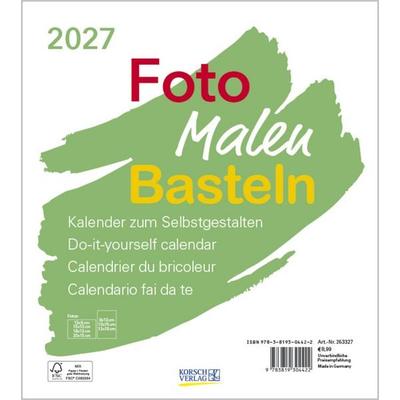
Foto-Malen-Basteln Bastelkalender chamois 2027Produktmerkmale • Edler, Extra Starker Bastelkarton • Maximales Bildformat: Quer 20 X 15 Cm, Hoch 13 X 18 Cm • Beschreibbar Und Beklebbar , Ohne Dass Etwas Durchscheint • Mehrsprachiges Kalendarium Mit Feiertagen Für Deutschland, Österreich Und...11,99 €*Versand: 0,00 €Sichere Weiterleitung zum Anbieter
-
Foto-Malen-Basteln Bastelkalender gold 2027Produktmerkmale • Edler, Extra Starker Bastelkarton In Schwarz Mit Goldenem Titelblatt • Maximales Bildformat: Quer 20 X 15 Cm, Hoch 13 X 18 Cm • Beschreibbar Und Beklebbar , Ohne Dass Etwas Durchscheint • Mehrsprachiges Kalendarium Mit Feiertagen...11,99 €*Versand: 0,00 €Sichere Weiterleitung zum Anbieter




-
Was kann man tun, wenn das Suchfeld im Windows 11 Explorer nicht anklickbar ist?
Wenn das Suchfeld im Windows 11 Explorer nicht anklickbar ist, gibt es einige mögliche Lösungen. Zuerst können Sie versuchen, den Explorer neu zu starten, indem Sie den Task-Manager öffnen und den Prozess "explorer.exe" beenden und dann erneut starten. Wenn das nicht funktioniert, können Sie versuchen, den Windows-Suchdienst neu zu starten, indem Sie die Windows-Taste + R drücken, "services.msc" eingeben und dann den Dienst "Windows-Suchdienst" suchen und neu starten. Wenn das Problem weiterhin besteht, können Sie versuchen, Windows 11 auf den neuesten Stand zu bringen und alle verfügbaren Updates zu installieren. **
-
Wo ist das Suchfeld?
Wo ist das Suchfeld? Wenn du auf einer Website oder in einer App nach etwas Bestimmtem suchst, solltest du normalerweise oben rechts oder oben links auf der Seite ein Suchfeld finden. Oft ist es mit einem Lupen-Symbol gekennzeichnet. Manchmal befindet sich das Suchfeld auch in der Mitte der Seite oder am unteren Rand. Wenn du das Suchfeld nicht finden kannst, versuche, nach einem Menüpunkt wie "Suche" oder "Suchen" zu suchen. Oder frage einfach direkt auf der Website oder in der App nach, wo sich das Suchfeld befindet. **
-
Was ist das Cortana-Suchfeld?
Das Cortana-Suchfeld ist ein Suchwerkzeug, das in das Betriebssystem von Windows integriert ist. Es ermöglicht Benutzern, nach Dateien, Anwendungen, Einstellungen und Informationen im Internet zu suchen. Cortana ist auch in der Lage, Fragen zu beantworten, Erinnerungen zu setzen und Benutzern bei der Organisation ihres digitalen Lebens zu helfen. Durch die Verwendung von Sprachbefehlen können Benutzer mit Cortana interagieren und verschiedene Aufgaben ausführen. **
-
Kann man in der Taskleiste bei Windows 10 ein Suchfeld erstellen, das mir die Wörter ins Deutsche übersetzt?
Ja, es ist möglich, ein Suchfeld in der Taskleiste von Windows 10 zu erstellen, das Ihnen die Wörter ins Deutsche übersetzt. Sie können dazu eine Übersetzungs-App oder eine Suchmaschine wie Google verwenden und diese als Suchanbieter in der Taskleiste einrichten. Wenn Sie dann ein Wort in das Suchfeld eingeben, können Sie die Übersetzung direkt in den Suchergebnissen sehen. **

Wo ist das Suchfeld der Taskleiste?
Das Suchfeld der Taskleiste befindet sich normalerweise am unteren Rand des Bildschirms, direkt neben dem Startmenü-Button. Es ist ein Eingabefeld, in das Benutzer Suchbegriffe eingeben können, um Dateien, Programme oder Einstellungen auf ihrem Computer zu finden. Das Suchfeld ermöglicht es Benutzern, schnell und einfach nach bestimmten Inhalten auf ihrem Computer zu suchen, ohne durch verschiedene Ordner navigieren zu müssen. Es ist ein praktisches Werkzeug, um die Effizienz bei der Verwendung des Computers zu steigern und Zeit zu sparen. Wo ist das Suchfeld der Taskleiste? **
Wo ist das Suchfeld in der Taskleiste?
Das Suchfeld in der Taskleiste befindet sich normalerweise am unteren Rand des Bildschirms, direkt neben dem Startmenü-Button. Es ist ein weißes Feld, in das man Text eingeben kann, um nach Dateien, Programmen oder Einstellungen auf dem Computer zu suchen. Man kann auch die Windows-Taste auf der Tastatur drücken, um das Suchfeld zu aktivieren. Alternativ kann man auch die Windows-Taste + S drücken, um direkt in das Suchfeld zu gelangen. Das Suchfeld ist ein praktisches Werkzeug, um schnell auf verschiedene Funktionen und Dateien auf dem Computer zuzugreifen. **
Top-Angebote
Produkte zum Begriff Windows-Suchfeld:
-
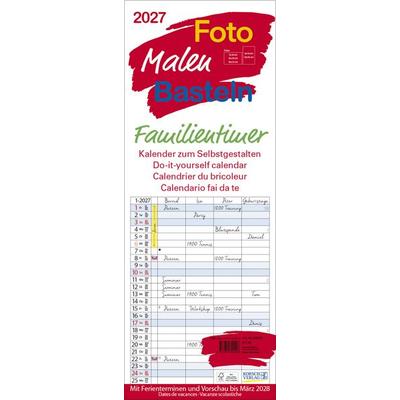
Foto-Malen-Basteln Familientimer 2027Produktmerkmale • Edler, Extra Starker Bastelkarton • Maximales Bildformat: Quer 18 X 13 Cm, Hoch 10 X 15 Cm • Beschreibbar Und Beklebbar , Ohne Dass Etwas Durchscheint • Mehrsprachiges Kalendarium Mit Feiertagen Für Deutschland, Österreich Und...12,99 €*Versand: 0,00 €Sichere Weiterleitung zum Anbieter
-
Fineliner Stifte Set 0,4mm farbig 5er Zeichenstifte Schreibwaren MalstifteFineliner 5er Set: Präzision und Farbvielfalt für Ihre Kreativität Entdecken Sie das vielseitige Fineliner 5er Set , das ideal für alle ist, die Wert auf Präzision und eine lebendige Farbauswahl legen. Diese hochwertigen Feinspitzen-Stifte erwecken Ihre kreativen Ideen zum Leben, sei es bei detaillierten Zeichnungen, feinen Skizzen, beim Bullet Journaling oder beim präzisen Notieren. Das Set umfasst fünf leuchtende Farben, die eine breite Palette für vielfältige Projekte bieten und jede Seite zum Strahlen bringen. Die exzellente Verarbeitungsqualität dieser Zeichenstifte sorgt für eine angenehme Handhabung und langanhaltende Freude beim Arbeiten. Mit einer feinen Spitze von nur 0,4 mm ermöglichen die Fineliner unglaublich präzise Linien und feinste Details. Die schnell trocknende und wischfeste Tinte ist besonders vorteilhaft für Linkshänder und für Anwendungen, bei denen schnelles und sauberes Arbeiten unerlässlich ist. Das ergonomische Design der Markerstifte gewährleistet zudem hohen Komfort, selbst bei längeren kreativen Sitzungen, ohne dass die Hand ermüdet. Produktdetails des Fineliner 5er Sets Spitzenbreite: Exakt 0,4 mm für feine und präzise Linienführungen. Farben: Fünf leuchtende Farbtöne, die für vielseitige Gestaltungsmöglichkeiten sorgen. Tintenqualität: Schnell trocknend und wischfest, ideal für saubere Ergebnisse. Design: Ergonomische Form für komfortables und ermüdungsfreies Schreiben und Zeichnen. Material: Hochwertiger Kunststoff für eine lange Lebensdauer. Maße pro Stift (ca.): Länge 135 mm, Durchmesser 10 mm. Gewicht pro Stift (ca.): 8 Gramm. Lieferumfang: 5 Fineliner in verschiedenen Farben. Anwendungsbereiche und Nutzen Dieses Schreibliner -Set ist ein unverzichtbares Werkzeug für eine Vielzahl von Anwendungsfällen. Es ist perfekt geeignet für Schüler, Studenten, Künstler und Hobbyisten gleichermaßen. Nutzen Sie die Stifte für exakte technische Zeichnungen, zum Ausfüllen von Mandalas, für filigrane Illustrationen oder zum farbigen Strukturieren von Notizen und Lernmaterialien. Die leuchtenden Farben und die feine Spitze machen das Set auch ideal für die Gestaltung von Grußkarten, Einladungen oder persönlichen Bullet Journals. Dank der schnellen Trocknung gibt es keine unschönen Verschmierungen, was besonders bei wichtigen Dokumenten und Kunstwerken von Vorteil ist. Wähle dieses Modell, wenn: Du Wert auf präzise Linien, leuchtende Farben und eine schnelle, wischfeste Tinte legst. Es ist die ideale Wahl für detaillierte Arbeiten in Schule, Büro und Freizeit. Nicht geeignet für: Sehr breite Strichstärken oder das Ausmalen großer Flächen, dafür sind Filzstifte mit breiterer Spitze besser geeignet. Häufig gestellte Fragen (FAQ) zum Fineliner 5er Set F: Sind die Fineliner nachfüllbar? A: Nein, die Fineliner in diesem Set sind nicht zum Nachfüllen konzipiert und werden als Einwegprodukte geliefert. F: Können die Stifte auf allen Papiersorten verwendet werden? A: Die Fineliner eignen sich für die meisten gängigen Papiersorten. Bei sehr dünnem Papier könnte die Tinte leicht durchscheinen. Wir empfehlen, dies vorab auf einer unauffälligen Stelle zu testen. F: Welche Farben sind im Set enthalten? A: Das Set enthält fünf verschiedene, leuchtende Farben, die eine attraktive Auswahl für diverse Anwendungen bieten. Die genauen Farbtöne können variieren, um eine breite Palette abzudecken. F: Wie lagere ich die Fineliner am besten? A: Für eine optimale Lebensdauer und um das Austrocknen der Tinte zu verhindern, sollten die Fineliner horizontal gelagert und die Kappen nach jedem Gebrauch fest verschlossen werden. F: Sind die Fineliner wasserfest? A: Die Tinte ist wischfest, jedoch nicht vollständig wasserfest. Bei Kontakt mit Wasser kann sie verlaufen.4,39 €*Versand: 5,95 €Sichere Weiterleitung zum Anbieter
-
Minecraft Schreibwaren-Jumbo-Set mit Blechdose und NotizbuchSchreibwaren-Bumper-Set im Minecraft-Design enthält ein Blech-Etui und ein Notizbuch für den praktischen Alltagseinsatz. Dieses Minecraft Schreibwarenset kombiniert wiedererkennbare Spielmarke mit nützlichem Schreibbedarf in einem kompakten Blech-Etui.10,91 €*Versand: 5,99 €Sichere Weiterleitung zum Anbieter
-
Heiting, Mareile: Windows 11Windows 11 , Das große Handbuch. Aktualisiertes Standardwerk für Einsteiger und Fortgeschrittene - inkl. aller Grundlagen und Profi-Tipps , Radlager > Sportfederung , Auflage: 5. Auflage, Erscheinungsjahr: 20231107, Produktform: Kartoniert, Autoren: Heiting, Mareile, Auflage: 24005, Auflage/Ausgabe: 5. Auflage, Seitenzahl/Blattzahl: 912, Themenüberschrift: COMPUTERS / Operating Systems / Windows Desktop, Keyword: Befehle; Computer PC; Hand-Buch Bücher lernen Tipps Workshops Wissen Anleitung Ratgeber verstehen; Microsoft Office; Praxisbuch; Ratgeber; Rheinwerk-Verlag; Tipps und Tricks; Windows-11-Wissen; Windows-Einstellungen; Windows-Grundlagen; Windows-Update; Windows-Upgrade, Fachschema: Betriebssystem (EDV)~Operating System~Windows 11~Betriebssystem (EDV) / Windows~MS-Windows~Windows, Sprache: Deutsch, Warengruppe: HC/Betriebssysteme/Benutzeroberflächen, Fachkategorie: Microsoft Windows, Thema: Verstehen, Text Sprache: ger, UNSPSC: 49019900, Warenverzeichnis für die Außenhandelsstatistik: 49019900, Verlag: Vierfarben, Verlag: Vierfarben, Verlag: Vierfarben, Länge: 241, Breite: 173, Höhe: 48, Gewicht: 1510, Produktform: Klappenbroschur, Genre: Mathematik/Naturwissenschaften/Technik/Medizin, Genre: Mathematik/Naturwissenschaften/Technik/Medizin, Vorgänger: 2789014, Vorgänger EAN: 9783842108905, Herkunftsland: DEUTSCHLAND (DE), Katalog: deutschsprachige Titel, Katalog: Gesamtkatalog, Katalog: Kennzeichnung von Titeln mit einer Relevanz > 30, Katalog: Lagerartikel, Book on Demand, ausgew. Medienartikel, Relevanz: 0300, Tendenz: -1, Unterkatalog: AK, Unterkatalog: Bücher, Unterkatalog: Hardcover, Unterkatalog: Lagerartikel, WolkenId: 265228719,90 €*Versand: 0,00 €Sichere Weiterleitung zum Anbieter
-
Wie entferne ich das Suchfeld-Bild in Windows 10?
Um das Suchfeld-Bild in Windows 10 zu entfernen, musst du die Einstellungen deines Desktop-Hintergrunds ändern. Klicke mit der rechten Maustaste auf den Desktop und wähle "Anpassen". Gehe dann zu "Hintergrund" und wähle eine andere Option aus, um das Suchfeld-Bild zu ersetzen oder zu entfernen. **
-
Warum funktioniert mein Windows-Suchfeld seit einer Woche nicht mehr?
Es gibt verschiedene mögliche Gründe, warum das Windows-Suchfeld nicht mehr funktioniert. Es könnte ein Problem mit der Windows-Suche selbst geben, wie zum Beispiel beschädigte Dateien oder Einstellungen. Es könnte auch sein, dass eine andere Software oder ein Virus das Suchfeld beeinträchtigt hat. Eine weitere Möglichkeit ist, dass das Problem mit einem kürzlich installierten Windows-Update zusammenhängt. Es könnte hilfreich sein, das Betriebssystem auf den neuesten Stand zu bringen, den Computer neu zu starten oder die Windows-Suche zurückzusetzen, um das Problem zu beheben. **
-
Was kann man tun, wenn das Suchfeld im Windows 11 Explorer nicht anklickbar ist?
Wenn das Suchfeld im Windows 11 Explorer nicht anklickbar ist, gibt es einige mögliche Lösungen. Zuerst können Sie versuchen, den Explorer neu zu starten, indem Sie den Task-Manager öffnen und den Prozess "explorer.exe" beenden und dann erneut starten. Wenn das nicht funktioniert, können Sie versuchen, den Windows-Suchdienst neu zu starten, indem Sie die Windows-Taste + R drücken, "services.msc" eingeben und dann den Dienst "Windows-Suchdienst" suchen und neu starten. Wenn das Problem weiterhin besteht, können Sie versuchen, Windows 11 auf den neuesten Stand zu bringen und alle verfügbaren Updates zu installieren. **
-
Wo ist das Suchfeld?
Wo ist das Suchfeld? Wenn du auf einer Website oder in einer App nach etwas Bestimmtem suchst, solltest du normalerweise oben rechts oder oben links auf der Seite ein Suchfeld finden. Oft ist es mit einem Lupen-Symbol gekennzeichnet. Manchmal befindet sich das Suchfeld auch in der Mitte der Seite oder am unteren Rand. Wenn du das Suchfeld nicht finden kannst, versuche, nach einem Menüpunkt wie "Suche" oder "Suchen" zu suchen. Oder frage einfach direkt auf der Website oder in der App nach, wo sich das Suchfeld befindet. **
Ähnliche Suchbegriffe für Windows-Suchfeld
-
Foto-Malen-Basteln Bastelkalender chamois 2027Produktmerkmale • Edler, Extra Starker Bastelkarton • Maximales Bildformat: Quer 20 X 15 Cm, Hoch 13 X 18 Cm • Beschreibbar Und Beklebbar , Ohne Dass Etwas Durchscheint • Mehrsprachiges Kalendarium Mit Feiertagen Für Deutschland, Österreich Und...11,99 €*Versand: 0,00 €Sichere Weiterleitung zum Anbieter
-
Foto-Malen-Basteln Bastelkalender gold 2027Produktmerkmale • Edler, Extra Starker Bastelkarton In Schwarz Mit Goldenem Titelblatt • Maximales Bildformat: Quer 20 X 15 Cm, Hoch 13 X 18 Cm • Beschreibbar Und Beklebbar , Ohne Dass Etwas Durchscheint • Mehrsprachiges Kalendarium Mit Feiertagen...11,99 €*Versand: 0,00 €Sichere Weiterleitung zum Anbieter
-
Foto-Malen-Basteln Bastelkalender bordeaux 2027Produktmerkmale • Edler, Extra Starker Bastelkarton • Maximales Bildformat: Quer 20 X 15 Cm, Hoch 13 X 18 Cm • Beschreibbar Und Beklebbar , Ohne Dass Etwas Durchscheint • Mehrsprachiges Kalendarium Mit Feiertagen Für Deutschland, Österreich Und...11,99 €*Versand: 0,00 €Sichere Weiterleitung zum Anbieter
-
Foto-Malen-Basteln Bastelkalender weiß 2027Produktmerkmale • Edler, Extra Starker Bastelkarton • Maximales Bildformat: Quer 20 X 15 Cm, Hoch 13 X 18 Cm • Beschreibbar Und Beklebbar , Ohne Dass Etwas Durchscheint • Mehrsprachiges Kalendarium Mit Feiertagen Für Deutschland, Österreich Und...8,99 €*Versand: 0,00 €Sichere Weiterleitung zum Anbieter
-
Was ist das Cortana-Suchfeld?
Das Cortana-Suchfeld ist ein Suchwerkzeug, das in das Betriebssystem von Windows integriert ist. Es ermöglicht Benutzern, nach Dateien, Anwendungen, Einstellungen und Informationen im Internet zu suchen. Cortana ist auch in der Lage, Fragen zu beantworten, Erinnerungen zu setzen und Benutzern bei der Organisation ihres digitalen Lebens zu helfen. Durch die Verwendung von Sprachbefehlen können Benutzer mit Cortana interagieren und verschiedene Aufgaben ausführen. **
-
Kann man in der Taskleiste bei Windows 10 ein Suchfeld erstellen, das mir die Wörter ins Deutsche übersetzt?
Ja, es ist möglich, ein Suchfeld in der Taskleiste von Windows 10 zu erstellen, das Ihnen die Wörter ins Deutsche übersetzt. Sie können dazu eine Übersetzungs-App oder eine Suchmaschine wie Google verwenden und diese als Suchanbieter in der Taskleiste einrichten. Wenn Sie dann ein Wort in das Suchfeld eingeben, können Sie die Übersetzung direkt in den Suchergebnissen sehen. **
-
Wo ist das Suchfeld der Taskleiste?
Das Suchfeld der Taskleiste befindet sich normalerweise am unteren Rand des Bildschirms, direkt neben dem Startmenü-Button. Es ist ein Eingabefeld, in das Benutzer Suchbegriffe eingeben können, um Dateien, Programme oder Einstellungen auf ihrem Computer zu finden. Das Suchfeld ermöglicht es Benutzern, schnell und einfach nach bestimmten Inhalten auf ihrem Computer zu suchen, ohne durch verschiedene Ordner navigieren zu müssen. Es ist ein praktisches Werkzeug, um die Effizienz bei der Verwendung des Computers zu steigern und Zeit zu sparen. Wo ist das Suchfeld der Taskleiste? **
-
Wo ist das Suchfeld in der Taskleiste?
Das Suchfeld in der Taskleiste befindet sich normalerweise am unteren Rand des Bildschirms, direkt neben dem Startmenü-Button. Es ist ein weißes Feld, in das man Text eingeben kann, um nach Dateien, Programmen oder Einstellungen auf dem Computer zu suchen. Man kann auch die Windows-Taste auf der Tastatur drücken, um das Suchfeld zu aktivieren. Alternativ kann man auch die Windows-Taste + S drücken, um direkt in das Suchfeld zu gelangen. Das Suchfeld ist ein praktisches Werkzeug, um schnell auf verschiedene Funktionen und Dateien auf dem Computer zuzugreifen. **
* Alle Preise verstehen sich inklusive der gesetzlichen Mehrwertsteuer und ggf. zuzüglich Versandkosten. Die Angebotsinformationen basieren auf den Angaben des jeweiligen Shops und werden über automatisierte Prozesse aktualisiert. Eine Aktualisierung in Echtzeit findet nicht statt, so dass es im Einzelfall zu Abweichungen kommen kann. ** Hinweis: Teile dieses Inhalts wurden von KI erstellt.